笔记本黑屏无法启动的应急装系统
场景还原
你出差在外,第二天要给客户演示,但昨晚不小心在双系统的引导配置里删了 Grub。现在笔记本按电源键就黑屏,连 BIOS 都卡。手边没有另一台电脑、没有启动盘——但有:
- 一台 Android 手机
- 一根 USB-C 转 USB-A 的 OTG 线
- 一个 32GB 的 U 盘(你平时随身带的备份盘)
- 一个还能正常使用的酒店 WiFi
EtchDroid 就是在这种场景下开始闪光的。
完整操作链路(15-25 分钟)
第一步:下载 ISO(5-10 分钟)
- 用手机浏览器打开你需要的发行版官网(Ubuntu / Debian / Fedora 等)
- 下载 ISO 文件到手机内部存储的 Downloads 目录
- 下载过程中别让手机休眠(插充电器更稳)
- 如果是 Tails / Kali 这种体积较大的发行版,下载时间可能更长
第二步:打开 EtchDroid 写入(3-8 分钟,取决于镜像大小和 USB 速度)
- 装好转接头和 U 盘
- 打开 EtchDroid → 选择刚下载的 ISO → 选择 U 盘 → 授权 → 开始写入
- 写入过程中可以去洗手或换酒店睡衣,EtchDroid 会后台跑
- 等待写入 + 校验全部完成,确认 EtchDroid 提示"成功"
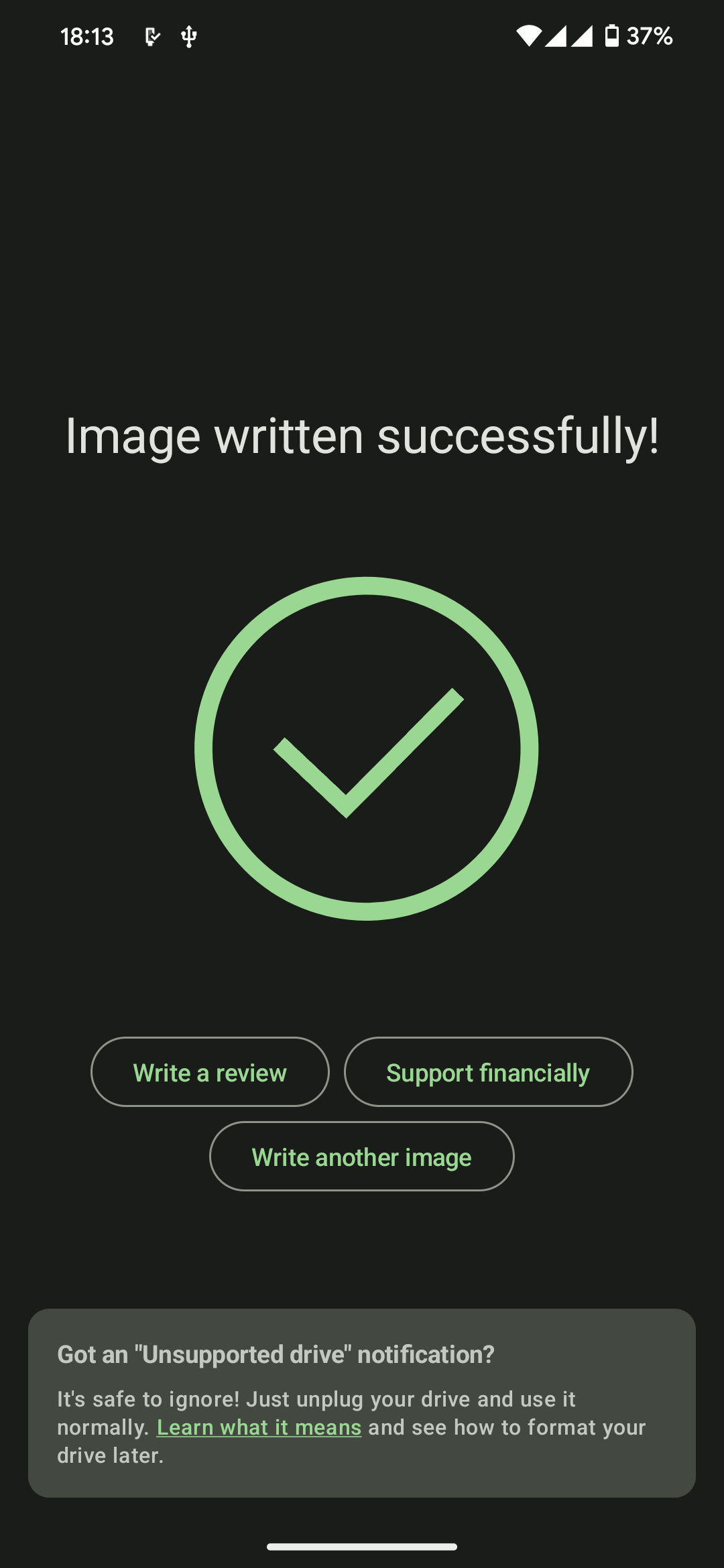
第三步:从 U 盘启动笔记本
- 把 U 盘插进笔记本的 USB 口
- 开机,同时按主板厂商的启动菜单热键(F2 / F11 / F12 / Esc,不同品牌不同)
- 从启动菜单里选择 U 盘作为启动设备
- 进入 Live 环境后,你可以选择"试用"还是"安装"
- 如果是恢复场景(原来的数据还要),先 Live 挂载原硬盘备份数据再重装
应急装系统 vs 常规装系统的差异
| 环节 | 常规流程 | 应急流程(EtchDroid) |
|---|---|---|
| 准备启动盘 | 电脑 + balenaEtcher / Rufus | 手机 + EtchDroid |
| ISO 来源 | 提前下载好 | 现场用手机 WiFi 下载 |
| 写入速度 | 取决于电脑 USB 口(通常更快) | 取决于手机 USB 口 |
| 总耗时 | 写盘 3-10 分钟 | 下载 5-10 分钟 + 写盘 5-10 分钟 |
| 风险 | 低 | 略高(手机 USB 供电可能不稳定) |
应急场景的额外建议
- 提前在手机里常备一个小体积 Live ISO——比如 Slax(约 200MB)或 Tiny Core(约 16MB),下载快、写入快,适合紧急情况
- 确保手机电量充足——写入过程中如果手机电量耗尽关机,U 盘会处于半写入状态
- U 盘里原来的数据不要指望保住——EtchDroid 会覆盖整个磁盘,写入前确认 U 盘里没有需要的文件